
Gmailなどフリーメールの普及で携帯各社が提供しているキャリアメールの需要は低下しつつあるものの、ガラケー時代から使っていていまだにキャリアメールを手放せないという人は少なくないと思います。特に年配の方に多いように思います。
ドコモユーザーならドコモ版スマホを購入するとプリインストールされているドコモメールアプリが、SIMフリー版に機種変更しても使えるのかというのは気になるところだと思います。今回実際にSIMフリー版のスマホを購入して試してみました。
プリインストール版は原則SIMフリー版に移せない
ドコモ版スマホの新規購入や機種変更ならドコモメールアプリは最初からプリインストールされているので問題ありませんが、SIMフリー版を購入するとキャリア独自のアプリは入っていません。GalaxyならSmart Swithというアプリを使って古い端末から新しい端末にデータ移行をしますが、My docomo、dポイント、d払いなどの基本アプリは移行できるものの、残念ながらドコモメールアプリは移せません。
SIMフリー端末用にアプリを公開している
ただし、ドコモはPlayストアでAndroidのSIMフリー端末向けにドコモメールアプリを公開しています。こちらで対応機種を確認して下さい。このアプリはプリインストール版とは別物です。以前は15分おきの受信でリアルタイムのプッシュ通知には対応していませんでしたが、現在はリアルタイム受信に対応しています。若干起動が遅かったりもたつくことがあるものの、プリインストール版と遜色なく使えます。
対応機種に入っていない場合はどうする?新機種はすぐには使えないことも
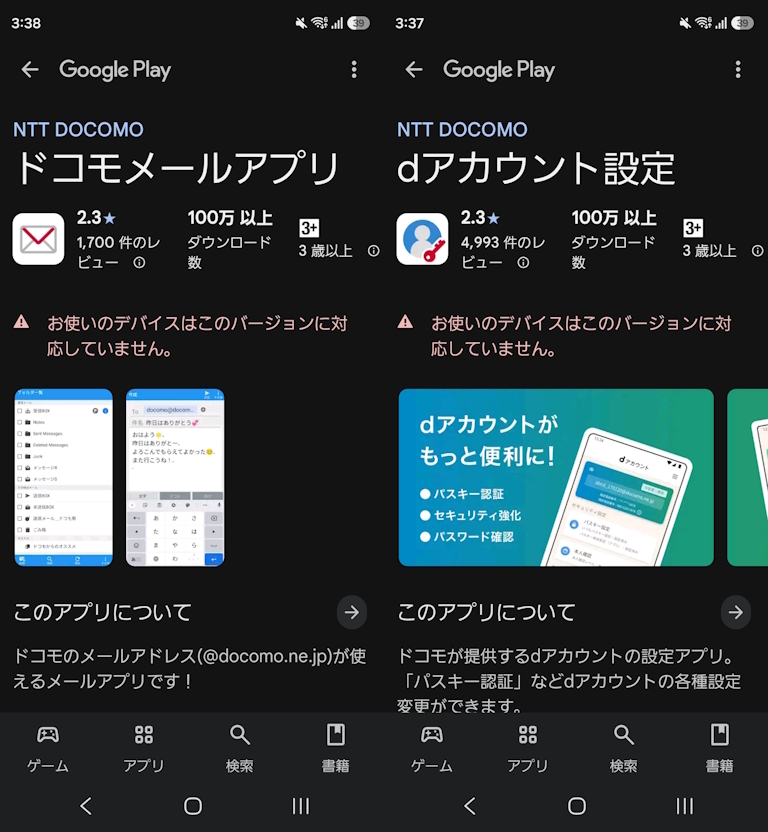
Playストアに公開されているドコモメールアプリですが、発売されたばかりのGalaxy S26は対応機種に書かれているものの、執筆時はインストールできませんでした。「お使いのデバイスはこのバージョンに対応していません」と表示されてしまいます。dアカウント設定アプリも同様です。URLから飛んでも無理でした。
発売されたばかりの新機種ではわりとよくあることのようです。ドコモの対応を待つしかありません。dアカウント設定はブラウザ上でもできるのでまだいいですが、ドコモメールはアプリではなくブラウザで確認するのは面倒…。ほかに方法はないのでしょうか?
apkファイルからインストールする方法がある
Playストアからインストールできない場合でも、APK(Android Package Kit)というAndroid OS用の様々なアプリファイルがネット上に公開されており、そこからAPKファイルをダウンロードすればSIMフリー端末にインストールすることが可能です。
パソコンで言えば、Windowsの様々な.exeファイルがフリーで公開されているのと同じです。ただし、パソコンでも正体不明なサイトからファイルをダウンロードするとリスクがあるのと同様に、スマホでも外部の配布サイトからファイルをダウンロードすると、マルウェアやウイルスに感染する危険性もゼロではないため、実施する場合は自己責任でお願いします。
Androidはセキュリティ上の観点から、Playストア以外からのアプリのインストールは初期状態ではブロックされています。設定で「不明なアプリのインストール」を許可すると外部サイトからダウンロードしたアプリもインストールできるようになります。
APKファイルでドコモメールアプリをインストールする方法
上記でも述べた通り、この方法は正規のPlayストアからダウンロードする方法ではないため、自己責任でお願いします。不安という方はPlayストアでインストールできるようになるまで待って下さい。下記の方では他社アプリで送受信する方法も解説しています。
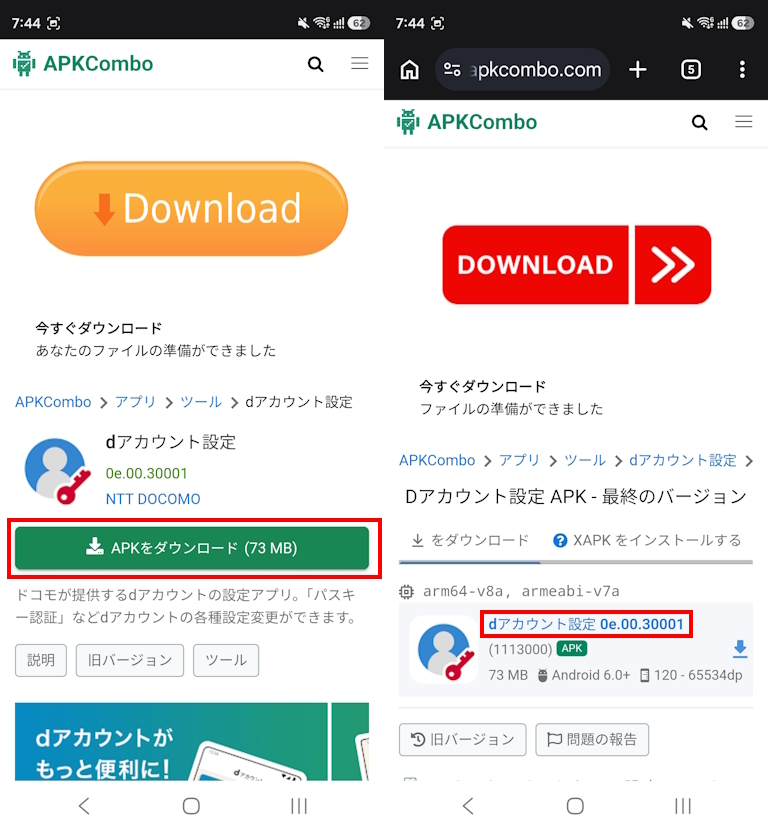
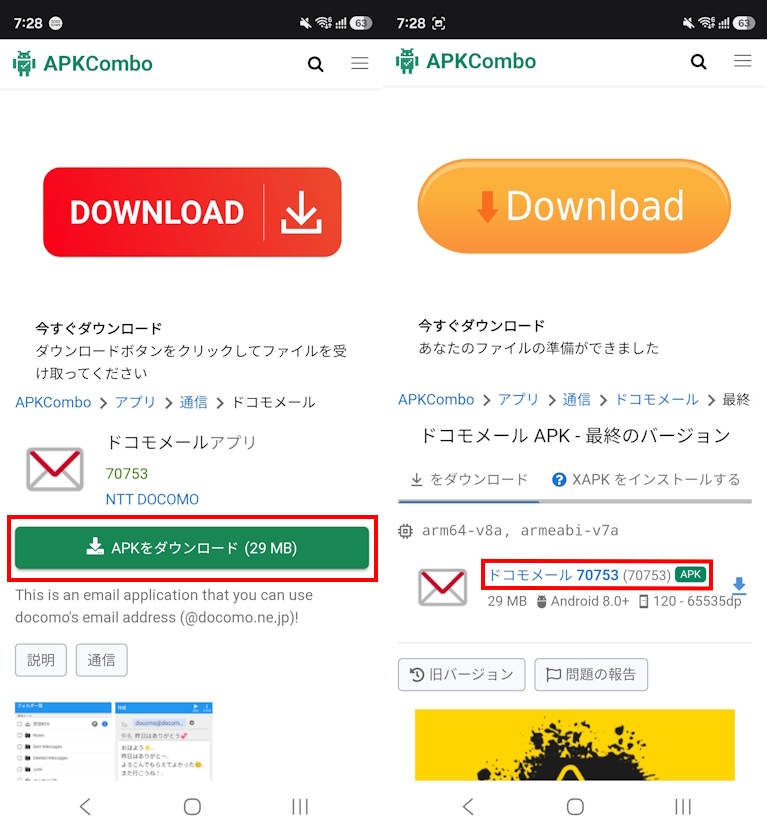
以下のサイトからdアカウント設定アプリをダウンロードし、インストールして下さい。
「APKをダウンロード」という緑色のボタンを押せばダウンロードページに飛びますが、何度も煩わしい広告が出てくるので、前に戻って何度か押すと右側のページが出てきます。赤枠で囲った部分を押すとダウンロードが始まりますが、この時も何度か広告ページに飛ばされるので前に戻ってダウンロードが始まるまで何度か押して下さい。ダウンロードが終わったらアプリをインストールして開いてください。
dアカウントアプリを開くと、「機能の利用確認」で「dアカウント設定アプリをお使いいただくためには、以下の機能を許可する必要があります」と出てくるので、すべて「許可」を押して下さい。利用規約は「同意する」を押して下さい。
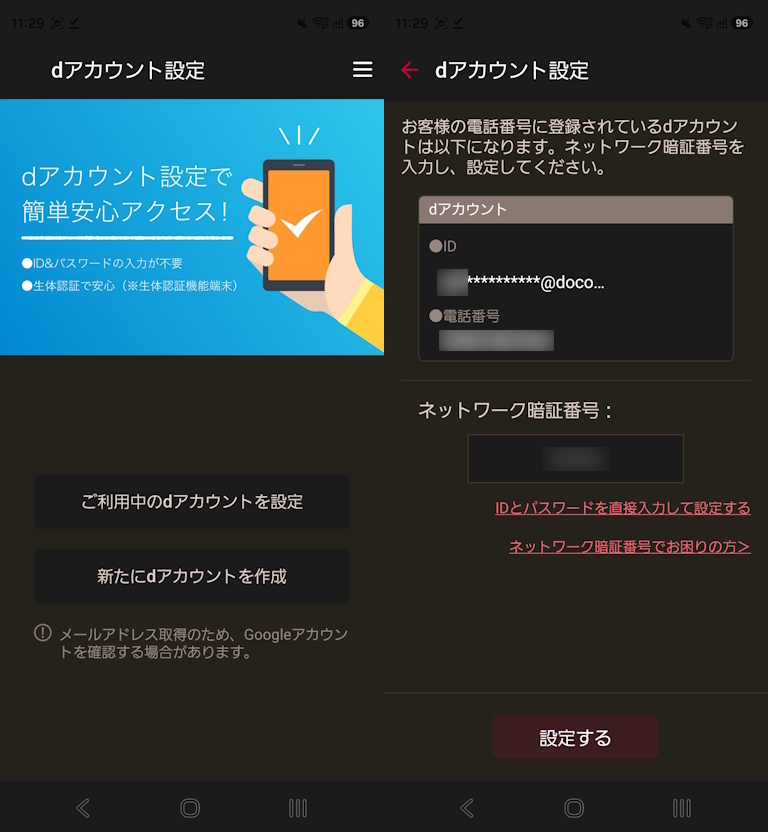
進んでいくと、dアカウント設定の画面が出てきます。すでにドコモメールを利用している方はdアカウントがあると思うので、「ご利用中のdアカウントを設定」を選びます。「SIMの状態を確認するため、モバイルデータ通信で接続を行いますか?」と出てくるので、モバイルデータ通信をONにしてから「はい」を押します。
すると、右側の画面が出てきます。登録済みのdアカウントIDと電話番号が表示されていると思います。ネットワーク暗証番号(数字4桁)を入力して「設定する」をタップします。「dアカウントの設定を確認するために、dアカウントメニューにログインします…(以下省略)」と出てくるので、「進む」を押します。
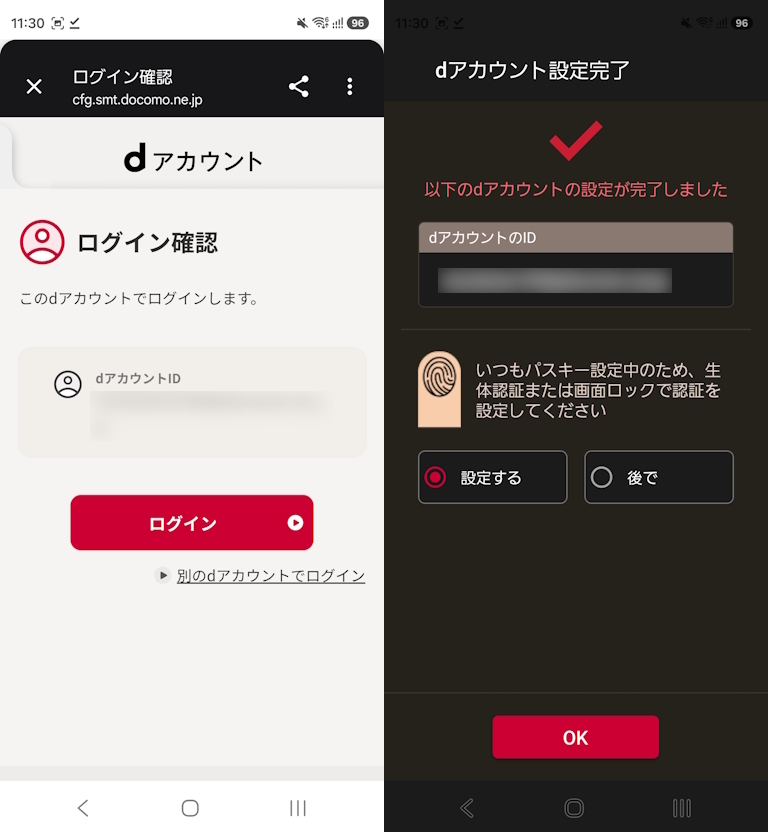
続けて、ブラウザが開いてログイン確認画面が出てきます。赤色のログインボタンをタップすると、右側の画面が表示されます。「いつもパスキー設定中のため、生体認証または画面ロックで認証を設定してください」と出てくるので「設定する」を選択し、「OK」を押します。
生体認証または画面ロックで認証の画面は「次へ」をタップし、「以下の電話番号に設定したネットワーク暗証番号を入力してください」と出てくるので、数字4桁のネットワーク暗証番号を入力して「OK」を押して下さい。Googleのパスキーを作成するが出てきたら「続行」を押します。
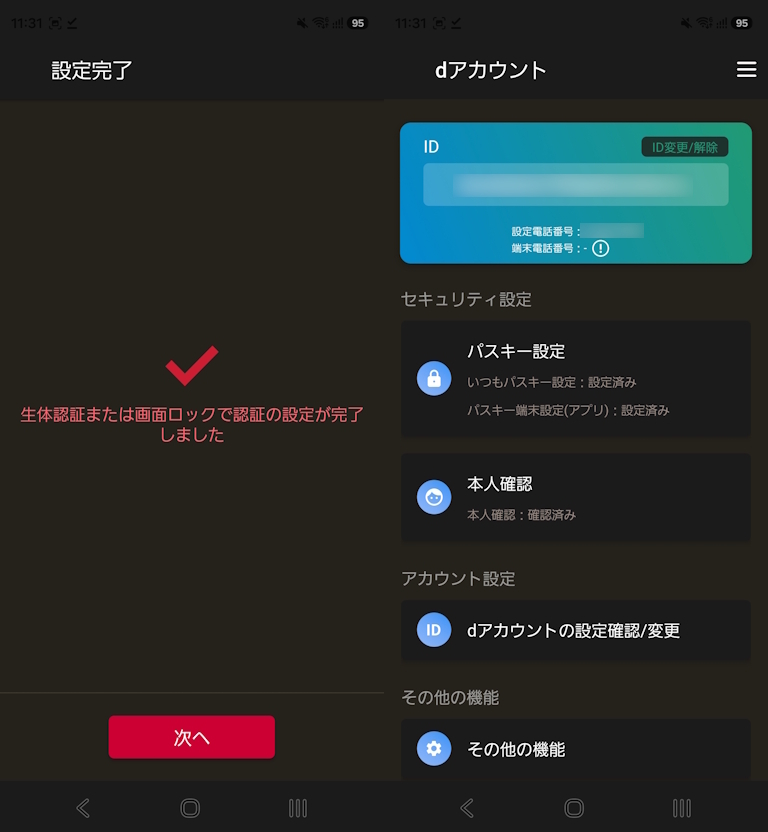
これで次回からdアカウントログイン時やdアカウント設定アプリを開くときは生体認証で簡単に行うことができます。「生体認証または画面ロックで認証の設定が完了しました」と表示されるので「次へ」をタップすると、右側の画面が出てくると思います。これでdアカウント設定アプリの設定が完了しました。
いよいよ次は主役のドコモメールアプリです。以下のサイトからドコモメールアプリをダウンロードし、インストールして下さい。ダウンロードが終わったらアプリをインストールして開いてください。
https://apkcombo.com/ja/docomo-mail/com.nttdocomo.android.docomomail
「以降の画面で許可が必要です」という画面が出てきて、ドコモメールアプリを利用するにあたり連絡先へのアクセス、通知の送信、SIM情報へのアクセスと通話の発信の許可を求めてくるので、すべて「許可」をタップします。次いで、「バッテリー使用量の最適化を停止しますか?」と出てくるので「OK」を押します。スリープ中もメールを受信するにはこれが必要です。
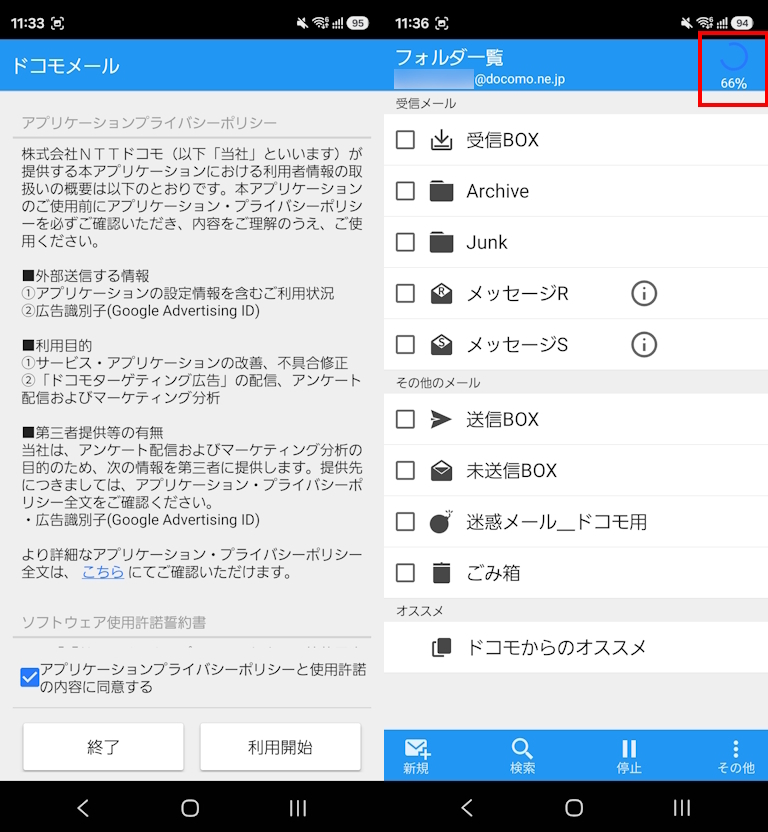
「アプリケーションプライバシーポリシーと使用許諾の内容に同意する」にチェックを入れて「利用開始」を押します。次いで、「メッセージS利用許諾内容に同意する」にチェックを入れて「利用開始」を押します。
すると、ドコモメールアプリが起動します。文字サイズ設定は好きなものを選んで「OK」を押し、右側の画面が出てきたら完了です。少し待つと右上の赤枠で囲った部分のようにクラウドに保存されているデータの読み込みが自動的に始まります。これが終わると過去に送受信したメールが反映されていると思います。
これでドコモメールが送受信できるようになりました。このドコモメールアプリはキャリア版ではなくPlayストアで公開されているバージョンと同一です。起動がたついたり若干遅くなることもありますが、ほぼプリインストール版と同様に使えます。なのでSIMフリー版のスマホでもドコモメールアプリは十分使えます。
【おすすめ】他社メールソフトでもドコモメールを送受信できる
正直、純正のドコモメールアプリにこだわる必要はないと思います。なぜなら、新機種だとPlayストアからのインストールにすぐに対応していなかったりするからです。Playストア版は起動が若干遅いことがたまにあります。
APKファイルからPlayストア版と同一のアプリをダウンロードする方法は、ウイルス感染のリスクもありますし、正規のインストール方法ではないので、Playストアからインストールできなくてどうしてもそのアプリが使いたいという人向きです。
ドコモメールを他社のメールアプリで使う方法
ドコモメールは純正のアプリでなくても送受信が可能になっています。ブラウザで「マイドコモ」と検索してMy docomoにアクセスして下さい。「メール・各種設定」→「メール設定」→「設定を確認・変更する」を押して下さい。
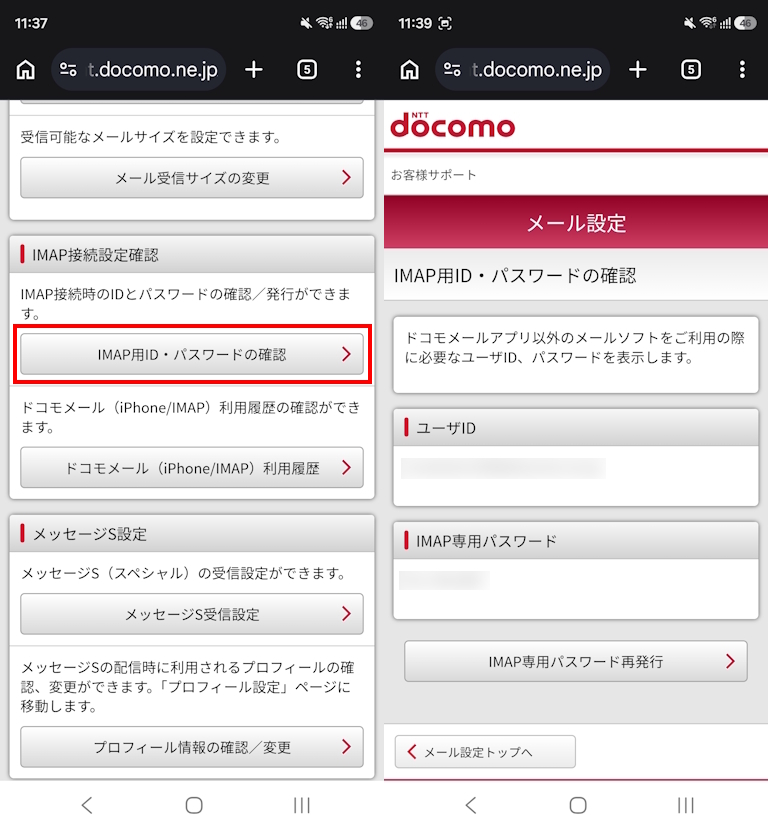
ページの下の方にある「IMAP用のID・パスワードの確認」を押し、dアカウントへのログインが求められるので「次へ」を押し、先ほど設定した生体認証が完了していると指紋認証でログインが可能だと思います。
他社のメールアプリで送受信するには、ここに表示されたユーザIDとIMAP専用パスワードが必要になりますのでスクショやメモ帳などに控えておきましょう。これで準備はできました。あとは実際にどのメールソフト、アプリを使うかです。
■メールアカウントの設定
他社のメールソフト・アプリでドコモメールを送受信するには上記のユーザID、パスワードに加えて、以下のサーバーやポート番号の入力が必要になります。
| 受信サーバー | 送信サーバー | |
| IMAPサーバー | SMTPサーバー | |
| iPhone/iPad | imap2.spmode.ne.jp | smtp.spmode.ne.jp |
| 上記以外(PC/Android等) | imap.spmode.ne.jp | smtp.spmode.ne.jp |
| 受信サーバー | 送信サーバー | |
| ポート番号 | 993 | 465 |
| セキュリティの種類 | TLS 1.2 | TLS 1.2 |
| 認証方式 | LOGINまたはAUTHENTICATE (LOGIN) ※基本認証・基準と書かれている場合もあり |
AUTH-PLAINまたはAUTH LOGIN |
ドコモメールが使えるおすすめの他社メールソフト
私が実際に使ってみて使いやすいと思った他社のメールソフトを3つご紹介します。なお、Gmailでもドコモメールの送受信は可能ですが、残念ながら15分おきの受信なのでリアルタイムのプッシュ通知に対応していません。これは致命的なので除外しました。
サムスン純正のEメールアプリです。非常に使いやすく、UIもシンプルですっきりしていて好みです。しかも無料で広告なしです。リアルタイムのプッシュ通知にも対応しています。ドコモメールアプリよりサクサク動くし快適。私はこちらを愛用しています。
外国製アプリですが日本語にも対応しています。ただ、メインフォルダが「集中」と書かれており、日本語が適切ではない部分も…。UIもすっきりしており、まずまず使いやすいです。リアルタイムのプッシュ通知に対応しています。
株式会社ACCESSさん提供の国産アプリ。ドコモメールアプリのUIに近いので馴染みやすい。ただし、無料なので広告が表示されるし、UIがいかにも日本人が作りましたって感じでダサい。私の好みではなかったです。こちらもリアルタイムのプッシュ通知に対応しています。