

このサイトでは今までパソコンを使ってGalaxyスマートフォンのカメラシャッター音を消す方法をお知らせしていましたが(以下のリンク参照)、ありがたいことにたくさんの方々からコメントをいただいています。
無事できたというコメントばかりでしたが、パソコンに弱い人にとってはもっと簡単にできないの?とか、そもそもパソコンを持ってないという人もいると思います。

そこで今回はパソコンを使わずにGalaxyスマートフォン本体のみで手軽にシャッター音を消す方法をお知らせします。覚えてしまえばこちらの方が簡単かもしれません。
以下の方法はWi-Fiに接続した状態で行って下さい。なお、この方法を実行する場合はあくまでも自己責任でお願いします。
Galaxy本体のみでシャッター音を消す方法
■歯車アイコンの「設定」アプリ→「端末情報」→「ソフトウェア情報」を開き→「ビルド番号」を複数回(7回連続)でタップすると「PINコード」の入力が求められるので、PINコードを入力します。
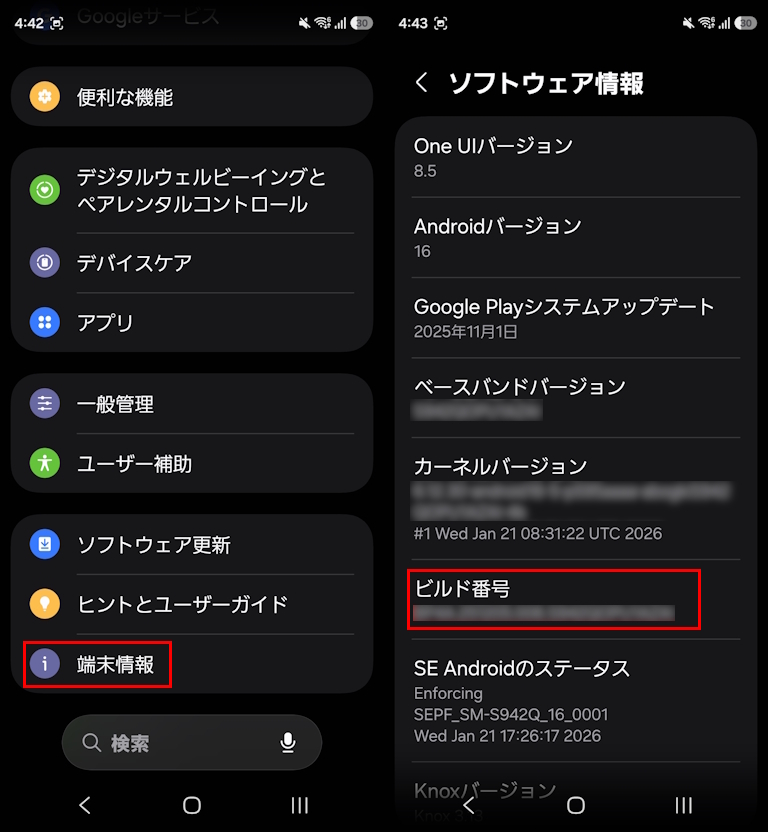
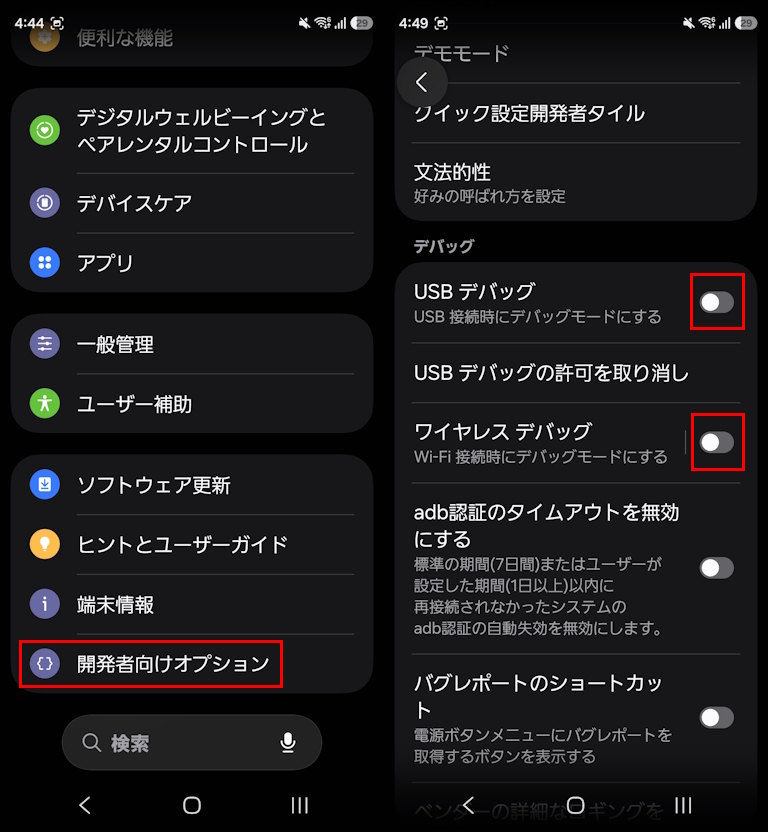
■そうすると、デベロッパーモードが有効となり、「設定」アプリの一番下に「開発者向けオプション」という項目が出てくるので、そこをタップします。
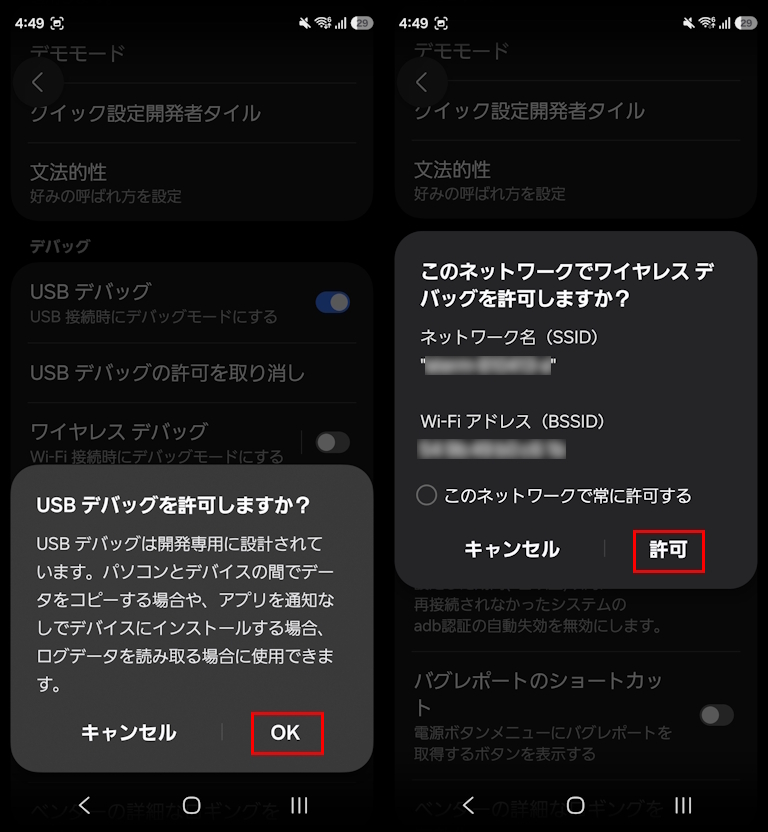
まず「USBデバッグ」をオンにし、「USBデバッグを許可しますか?」というメッセージが出てくるので、OKをタップして下さい。
■次に「ワイヤレスデバッグ」をオンにし、「このネットワークでワイヤレスデバッグを許可しますか?」というメッセージが出てくるので、OKをタップして下さい。これでスマホ側の事前準備は完了です。
USBデバッグ、ワイヤレスデバッグがグレー文字になっていてタップできない方は、セキュリティの脅威や不審な動作から端末の安全を保護する機能である「自動ブロッカー」がオンになっています。設定アプリの「セキュリティおよびプライバシー」→「自動ブロッカー」をオフにして下さい。
「30分後に再度ONにしますか?」というメッセージが出てきたらキャンセルを押して下さい。「自動的にON」はオフのままで構いません。
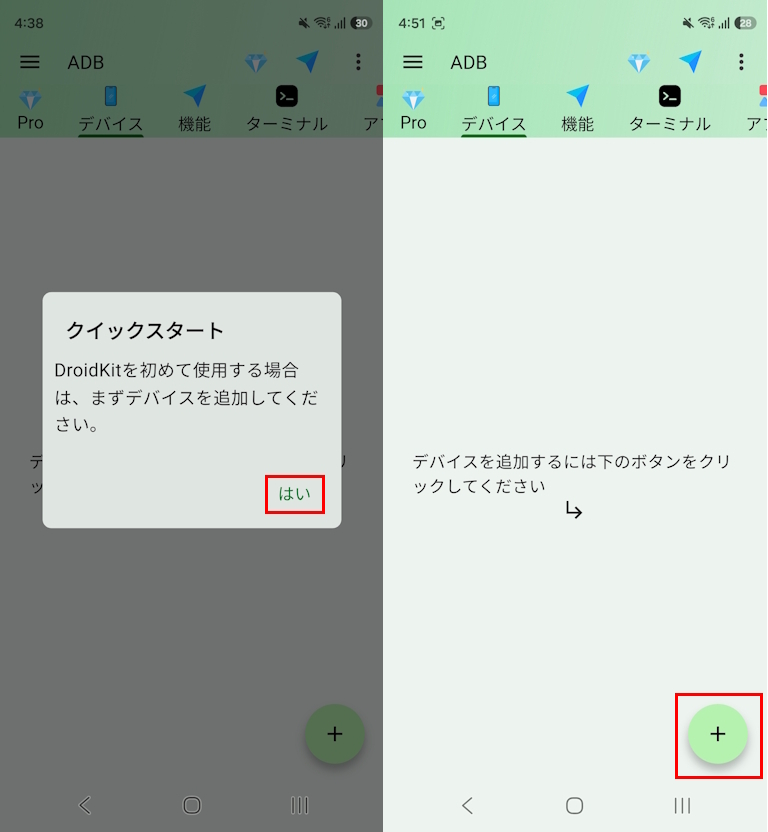
PlayストアからADB Shell – Debug Toolboxをインストールしてアプリを開いて下さい。

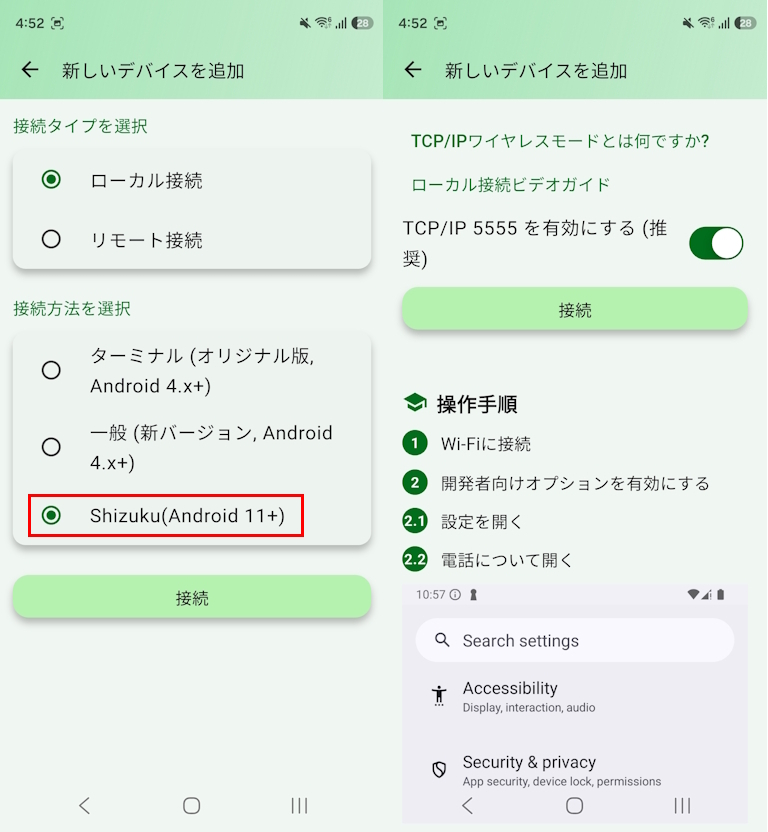
■初回のみ起動時にクイックスタートという画面が表示されると思いますが「はい」を押して下さい。「デバイス」という項目で右下の+ボタンをタップします。
■接続タイプは「ローカル接続」のままで、接続方法は「Shizuku(Android 11+)」を選択し、接続をタップして下さい。
すると、右側のような画面が出てきます。「TCP/IP 5555を有効にする」はオンのままで構いません。接続をタップして下さい。
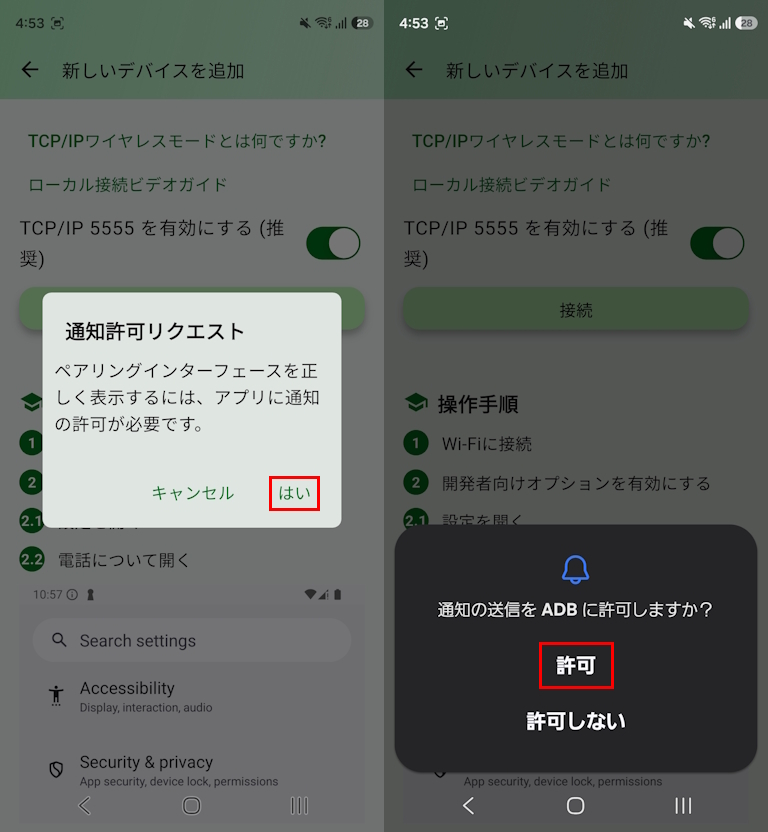
■初回のみ「通知許可リクエスト」の画面が出てくるので「はい」→通知の送信をADBに許可しますか?と聞かれるので「許可」を押して下さい。
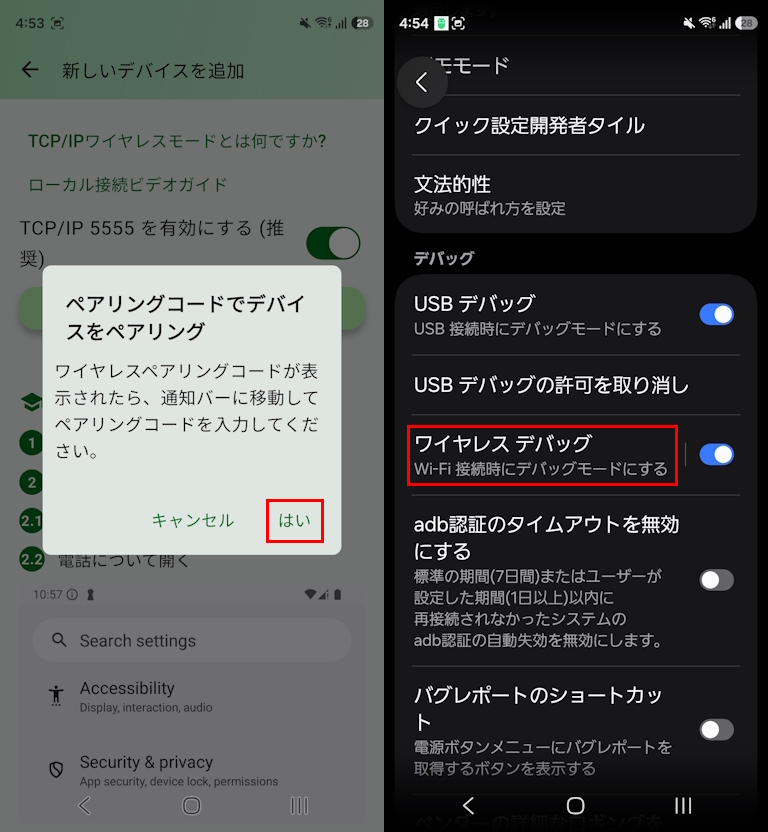
■「ペアリングコードでデバイスをペアリング」という画面が出てくるので、「はい」を押して下さい。設定画面に戻り、開発者向けオプションにある「ワイヤレスデバッグ」をタップしましょう。
■「専用コードによるデバイスのペア設定」をタップします。すると、ペア設定コードが表示されるのと同時に、上部にポップアップ通知が出てくるのでポップアップの最下部をタップします。
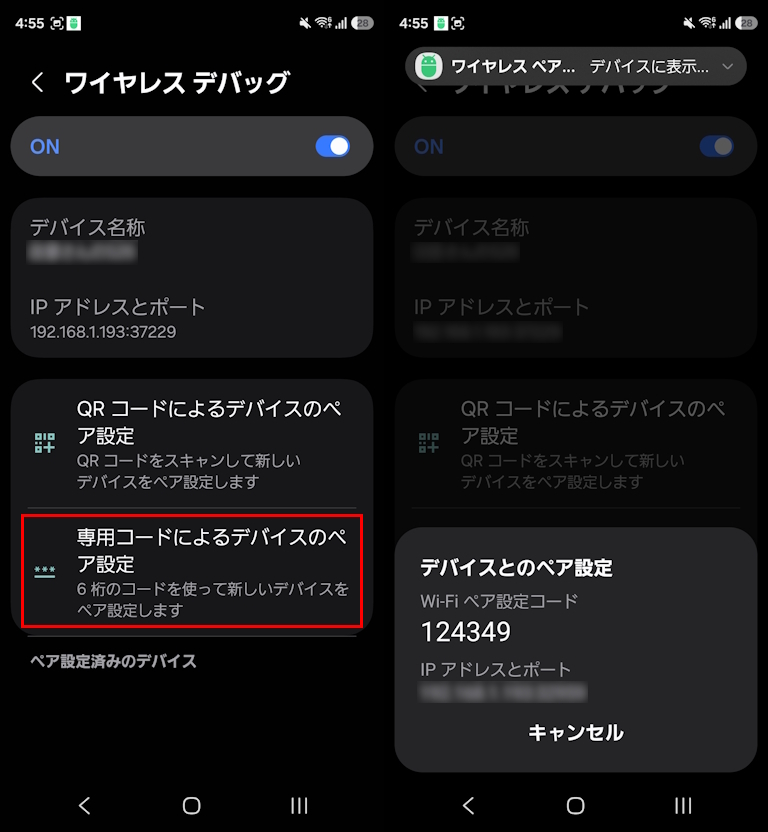
■ポップアップはすぐ消えてしまいますが大丈夫です。画面最上部から下に指を降ろして通知パネルを開くと出てきます。
通知の下の方をタップし、先ほど表示されたWi-Fiペア設定コードを入力して「送信」を押して下さい。ペアリング成功と出てきたらOKです。「はい」を押して下さい。
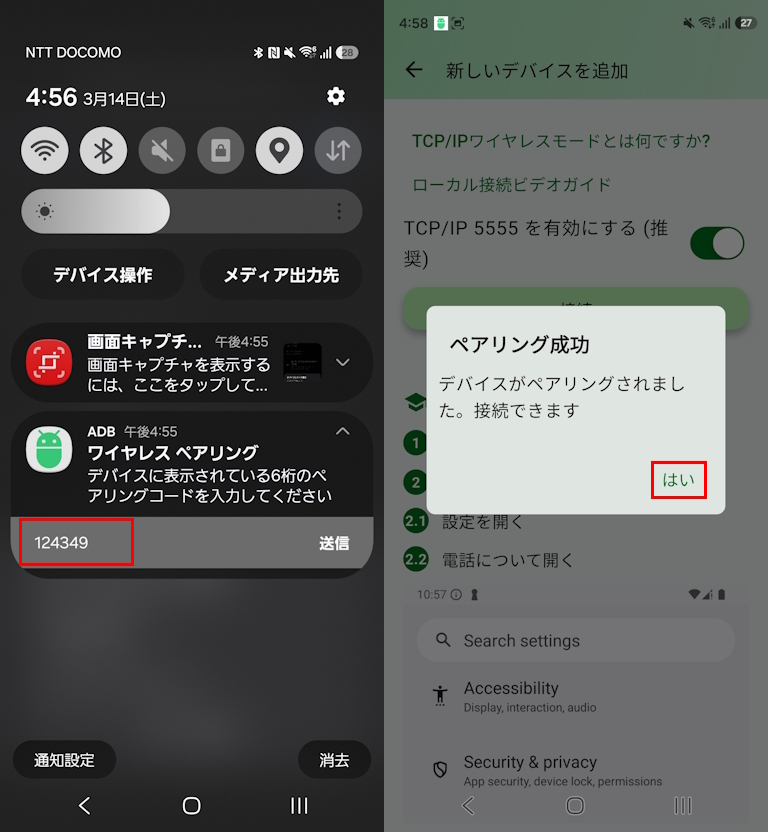
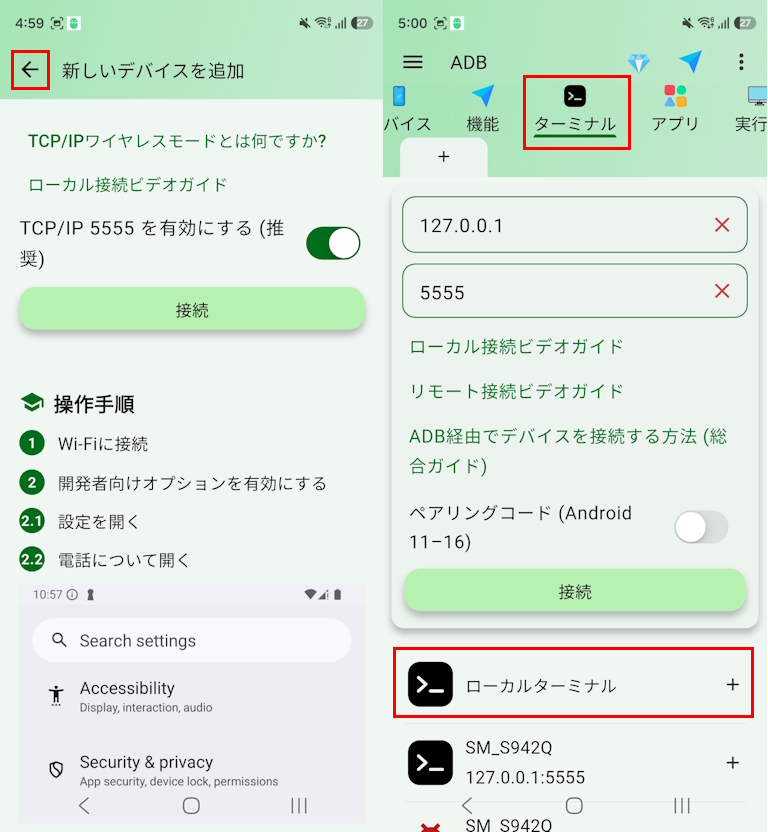
ADB Shellアプリの新しいデバイスを追加にある←(左矢印)を押して最初の画面に戻ったら、「ターミナル」タブを選択して「ローカルターミナル」をタップして下さい。
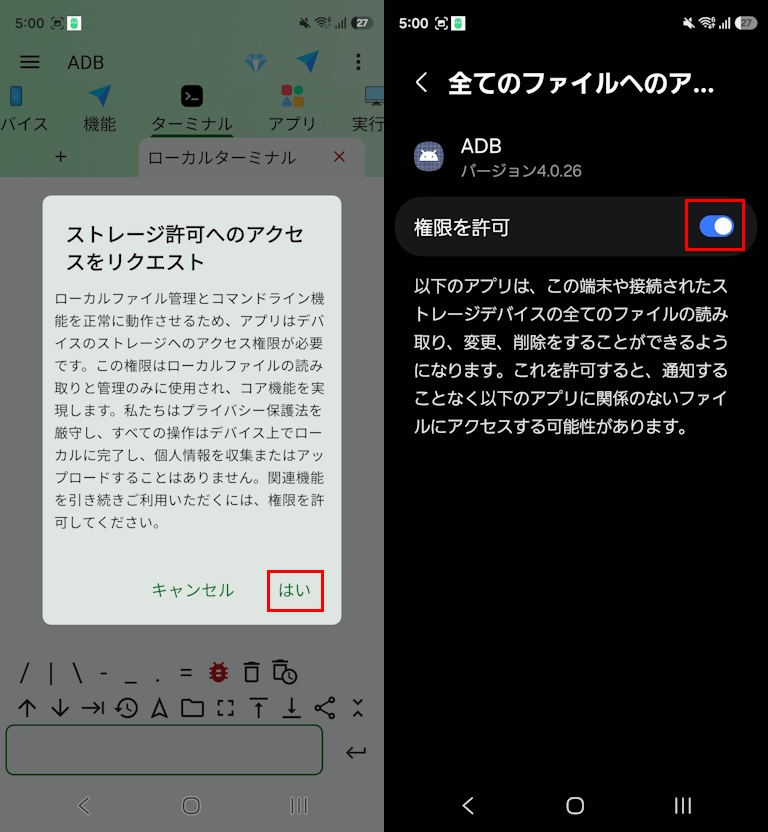
■初回利用時のみ以下のようなポップアップが出てくると思います。ストレージ許可へのアクセスをリクエストは「はい」を押し、「権限を許可」をオンにして下さい。
■ローカルターミナルの入力欄に以下のシャッター音を無効にするコマンドを貼り付け、右側の←(決定ボタン)を押して下さい。このコマンドはメモ帳などに保存しておくと便利です。最後のkey 0をkey 1にするとシャッター音が有効になります。
adb shell settings put system csc_pref_camera_forced_shuttersound_key 0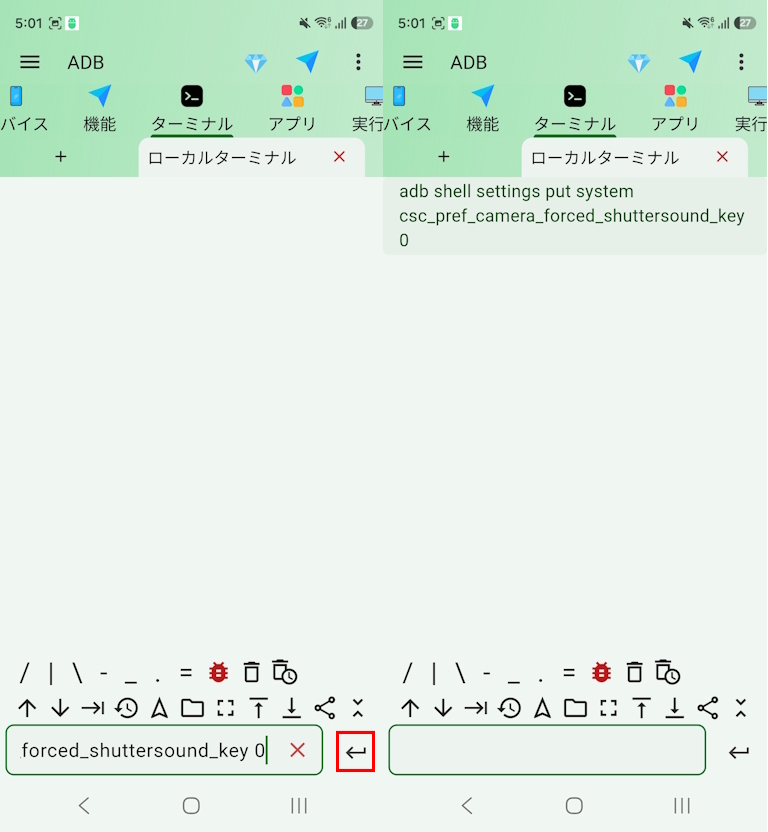
これでカメラのシャッター音が無音化されていると思います。ただし、シャッター音が無効化されるのは「バイブ」または「サイレント」モードのときのみです。「サウンド」モードでは鳴ってしまいます。
さらに、ソフトウェア更新すると初期化されてシャッター音が有効になってしまいます。ソフトウェア更新した際は再度設定し直す必要があります。それでもスマホだけでシャッター音が無効にできるので便利だと思います。
設定が終わったら先ほどオンにしていたUSBデバッグ、ワイヤレスデバッグはオフにしておくことをおすすめします。オンにしたままだとアプリによっては不具合がでることがあるようです。開発者向けオプションをオフにしておくとどっちも自動でオフになるので良いでしょう。